Как исправить проблемы с производительностью или подключением?
Могут быть разные причины, по которым в игре возникают задержки или снижается производительность.
Здесь мы предложим несколько шагов, которые должны помочь исправить проблему.
Убедитесь, что на вашем ПК достаточно оперативной памяти
Вашему ПК необходимо как минимум 4 ГБ оперативной памяти для плавного игрового процесса. Если объём ОЗУ меньше, настоятельно рекомендуем обновить систему (увеличить объём памяти).
Проверьте подключение к интернету
Убедитесь, что ваш компьютер или устройство подключено к интернету.
Проверьте, загружаются ли другие веб‑сайты. Если нет, возможно, потребуется устранить неполадки вашего интернет‑подключения.
Отключите VPN
Если у вас активно VPN‑подключение, отключите его и попробуйте обновить страницу игры.
Очистите кэш и файлы cookie в браузере
Очистите кэш и файлы cookie вашего браузера — иногда они вызывают проблемы с веб‑клиентом игры. Обычно это делается в настройках или меню параметров вашего браузера.
Обратите внимание: этот шаг выполнит выход из Total Battle.
Чтобы снова получить доступ к игре и к текущим разговорам со службой поддержки, вам потребуется заново войти в аккаунт.
Google Chrome
На компьютере откройте Chrome.
В правом верхнем углу нажмите «Ещё»
Нажмите «Дополнительные инструменты» > «Удаление данных о просмотре».
Вверху выберите диапазон времени. Чтобы удалить всё, выберите «За всё время».
Установите флажки «Файлы cookie и другие данные сайтов» и «Кэшированные изображения и файлы».
Нажмите «Удалить данные».

Mozilla Firefox
Нажмите кнопку меню

и выберите «Настройки».
Откройте панель «Конфиденциальность и защита» и перейдите к разделу «Cookies и данные сайтов».
Нажмите кнопку «Очистить данные…». Появится диалоговое окно «Очистка данных».
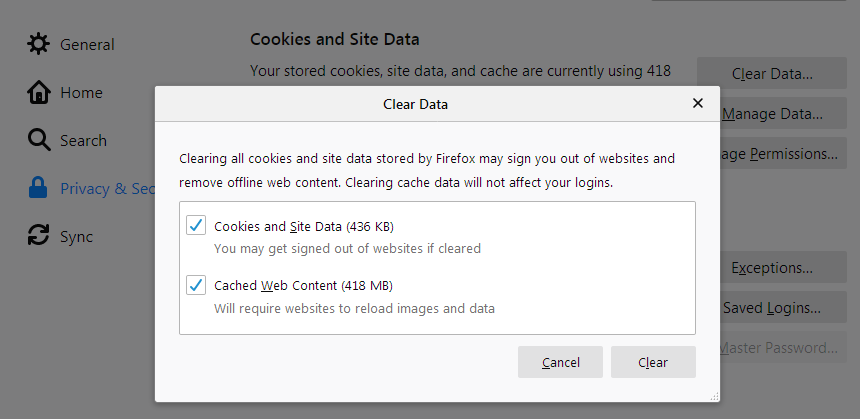
Убедитесь, что установлены флажки рядом с «Cookies и данные сайтов» (чтобы удалить статус входа и настройки сайтов) и «Кэшируемое веб‑содержимое» (чтобы удалить сохранённые изображения, скрипты и другой кэшированный контент).
Нажмите Очистить.
Microsoft Edge
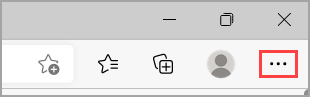
В Edge выберите «Настройки и прочее» в правом верхнем углу окна браузера.
2. Выберите «Настройки» > «Конфиденциальность, поиск и службы».
3. Выберите «Выберите, что нужно очистить» в разделе «Очистить данные браузера» > «Очистить данные браузера сейчас».
4. В разделе «Диапазон времени» выберите период из списка.
5. Выберите «Файлы cookie и другие данные сайта», затем нажмите «Очистить сейчас».
Отключите расширения браузера
Отключите любые расширения браузера, которые могут мешать работе игрового клиента. Попробуйте отключать их по одному, чтобы определить, какое из них вызывает проблему.
Google Chrome
Чтобы временно перестать использовать расширение:
Откройте Chrome.
Выберите «Ещё» > «Дополнительные инструменты» > «Расширения».
Отключите нужное расширение.

Mozilla Firefox
Отключение расширения выключает его без удаления.
Нажмите кнопку меню, выберите «Дополнения и темы» и откройте «Расширения».
Страница Управление расширениями в Менеджере дополнений откроется в новой вкладке.
Пролистайте список расширений.
Переключите синий тумблер напротив расширения, которое нужно отключить.

Microsoft Edge
В Microsoft Edge выберите Расширения, расположенные справа от адресной строки браузера, затем «Управление расширениями».
Переключите тумблер рядом с расширением, которое хотите отключить.
Обновите браузер
Убедитесь, что вы используете последнюю версию своего веб‑браузера. Проверьте наличие обновлений и установите доступные обновления.
Google Chrome
Откройте Google Chrome.
Нажмите значок с тремя точками в правом верхнем углу. Вы увидите его справа от адресной строки в верхней части окна браузера.
Затем наведите курсор на Справка и выберите О браузере Google Chrome.
Примечание: вы также можете ввести chrome://settings/help в адресной строке и пропустить предыдущие шаги.
Затем дождитесь завершения обновления и нажмите Перезапустить. Если обновление доступно, оно загрузится сразу, но установится только после перезапуска браузера.
Mozilla Firefox
Нажмите кнопку меню на правой стороне панели инструментов Firefox, откройте «Справка» и выберите «О Firefox». Откроется окно О Mozilla Firefox.
Firefox автоматически проверит наличие обновлений. Если обновление доступно, оно будет загружено.
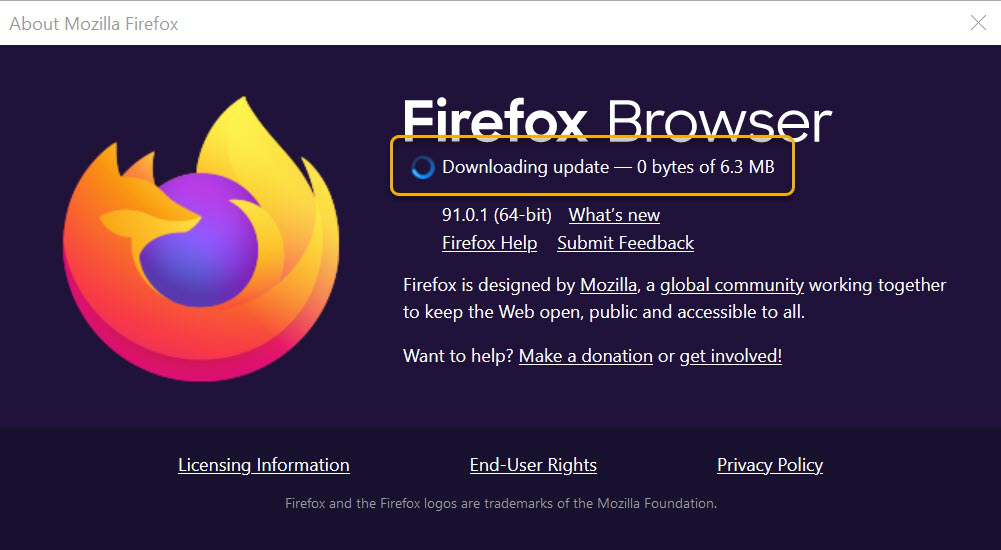
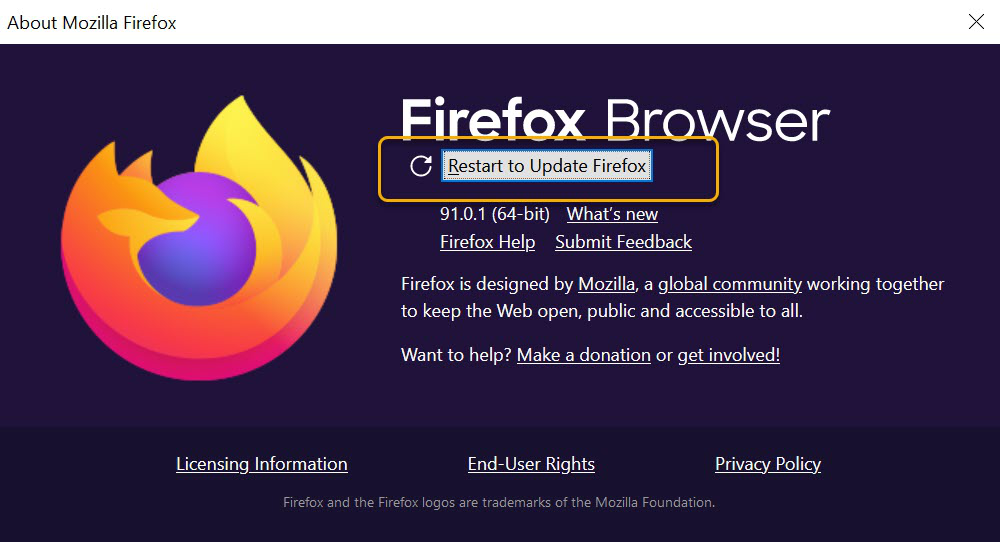
3. Когда загрузка завершится, нажмите «Перезапустить, чтобы обновить Firefox».
Microsoft Edge
В браузере перейдите в «Настройки и прочее» > «Справка и отзывы» > «О программе Microsoft Edge» (edge://settings/help).
Если на странице «О программе» указано «Microsoft Edge обновлён», ничего делать не нужно.
Если на странице «О программе» указано «Доступно обновление», выберите «Загрузить и установить», чтобы продолжить. Могут взиматься сетевые платежи. Выберите «Загрузить и установить». Microsoft Edge загрузит обновление и применит его при следующем запуске Microsoft Edge. Обратите внимание, что при использовании сотовой сети за загрузку обновления может взиматься плата.
Если на странице «О программе» указано «Чтобы завершить обновление, перезапустите Microsoft Edge», выберите Перезапустить. Обновление уже было загружено, поэтому достаточно перезапустить браузер, чтобы оно применилось.
Попробуйте другой браузер
Если игровой клиент по‑прежнему не работает, попробуйте открыть его в другом веб‑браузере, чтобы проверить, связана ли проблема с текущим браузером.
Скачать Google Chrome
Скачать Mozilla Firefox
Скачать Microsoft Edge
Перезагрузите компьютер
Иногда простая перезагрузка компьютера может устранить проблему.