Como corrigir problemas de desempenho ou conexão?
Pode haver diversos motivos para o seu jogo estar com lentidão (lag).
A seguir, sugerimos algumas etapas que devem ajudar você a corrigir o problema.
Certifique-se de que seu PC tem RAM suficiente
Seu PC precisa ter pelo menos 4 GB de RAM para que a jogabilidade seja fluida. Se você tiver menos do que isso, recomendamos fortemente atualizar o seu sistema.
Verifique sua conexão com a internet
Certifique-se de que seu computador ou dispositivo está conectado à internet.
Verifique se outros sites estão carregando corretamente. Caso não estejam, talvez seja necessário solucionar problemas da sua conexão com a internet.
Desative sua VPN
Se você tiver uma conexão VPN ativa, desligue-a e tente atualizar a página do jogo.
Limpe o cache e os cookies do seu navegador
Limpe o cache e os cookies do navegador, pois isso às vezes causa problemas com o cliente de jogo no navegador. Normalmente, você pode fazer isso nas configurações ou no menu de opções do seu navegador.
Atenção: esta etapa desconectará você do Total Battle.
Você terá que fazer login novamente para acessar o jogo e quaisquer conversas de suporte em andamento.
Google Chrome
No computador, abra o Chrome.
No canto superior direito, clique em Mais
Clique em "Mais ferramentas" > "Limpar dados de navegação".
Na parte superior, escolha um intervalo de tempo. Para excluir tudo, selecione "Todo o período".
Marque as caixas ao lado de "Cookies e outros dados do site" e "Imagens e arquivos em cache".
Clique em "Limpar dados".

Mozilla Firefox
Clique no botão de menu

e selecione Configurações.
Selecione o painel "Privacidade e Segurança" e vá até a seção "Cookies e Dados de Sites".
Clique no botão "Limpar dados…". A caixa de diálogo Limpar dados será exibida.
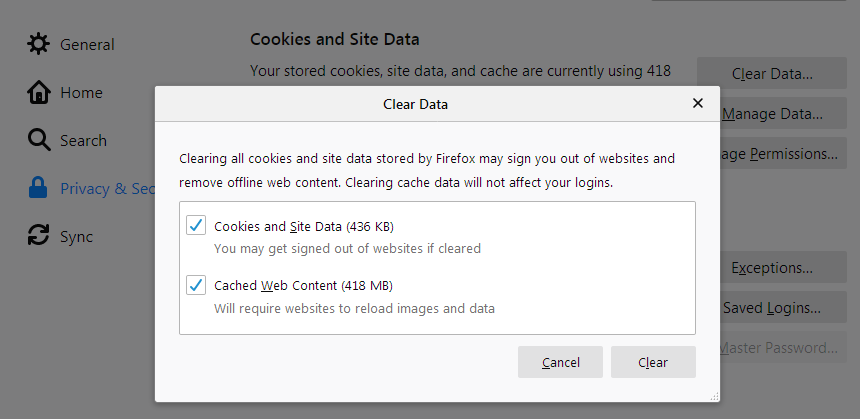
Verifique se há uma marca de seleção ao lado de "Cookies e dados de sites" (para remover seu status de login e preferências do site) e "Conteúdo web em cache" (para remover imagens, scripts e outro conteúdo armazenado em cache).
Clique em Limpar.
Microsoft Edge
No Edge, selecione "Configurações e mais" no canto superior direito da janela do navegador.
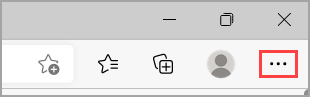
2. Selecione "Configurações" > "Privacidade, pesquisa e serviços".
3. Selecione "Escolher o que limpar" em "Limpar dados de navegação" > "Limpar dados de navegação agora".
4. Em "Intervalo de tempo", escolha um intervalo na lista.
5. Selecione "Cookies e outros dados do site" e, em seguida, selecione "Limpar agora".
Desative as extensões do navegador
Desative quaisquer extensões do navegador que possam estar interferindo no cliente do jogo. Tente desativá-las uma de cada vez para identificar qual está causando o problema.
Google Chrome
Para parar temporariamente de usar uma extensão:
Abra o Chrome.
Selecione Mais > "Mais ferramentas" > "Extensões".
Desative a extensão que você deseja desligar.

Mozilla Firefox
Desativar uma extensão irá desligá-la sem removê-la.
Clique no botão de menu, clique em "Complementos e temas" e selecione Extensões.
A página Gerencie suas extensões do Gerenciador de Complementos será aberta em uma nova aba.
Percorra a lista de extensões.
Desative a alternância azul da extensão que você deseja desabilitar.

Microsoft Edge
No Microsoft Edge, selecione Extensões, que fica à direita da barra de endereços do navegador, e depois selecione "Gerenciar extensões".
Desative a alternância ao lado da extensão que você deseja desligar.
Atualize seu navegador
Certifique-se de que está usando a versão mais recente do seu navegador. Verifique se há atualizações e instale as disponíveis.
Google Chrome
Abra o Google Chrome.
Clique no ícone de três pontos no canto superior direito. Você o verá à direita da barra de endereços, na parte superior da janela do navegador.
Em seguida, passe o mouse sobre Ajuda e selecione Sobre o Google Chrome.
Observação: você também pode digitar chrome://settings/help na barra de endereços e pular as etapas anteriores.
Em seguida, aguarde a atualização terminar e clique em Reiniciar. Se houver uma atualização disponível, ela deve ser baixada imediatamente, mas não será instalada até que você reinicie o navegador.
Mozilla Firefox
Clique no botão de menu no lado direito da barra de ferramentas do Firefox, vá em Ajuda e selecione Sobre o Firefox. A janela Sobre o Mozilla Firefox será aberta.
O Firefox verificará automaticamente se há atualizações. Se uma atualização estiver disponível, ela será baixada.
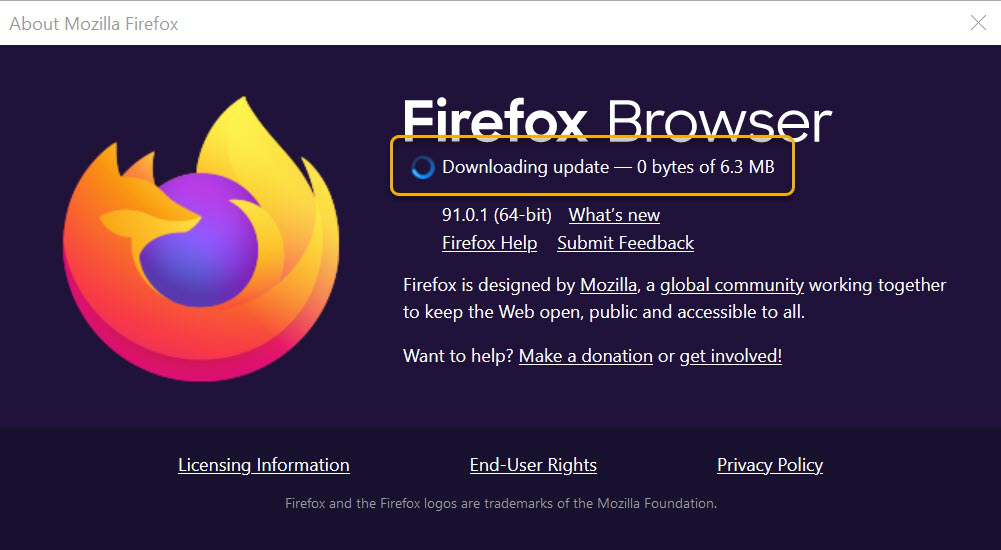
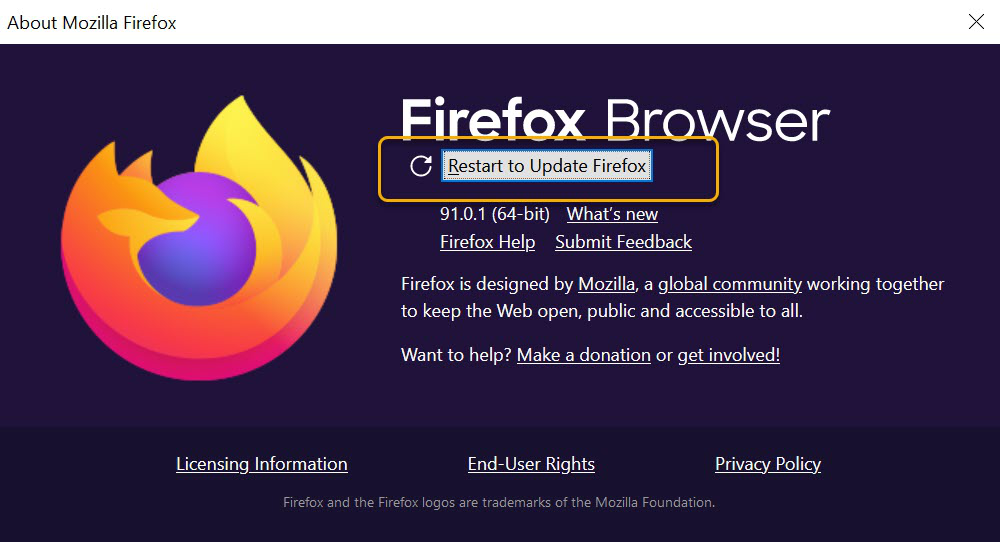
3. Quando o download for concluído, clique em "Reiniciar para atualizar o Firefox".
Microsoft Edge
No navegador, acesse "Configurações e mais" > "Ajuda e feedback" > "Sobre o Microsoft Edge" (edge://settings/help).
Se a página Sobre disser "O Microsoft Edge está atualizado," você não precisa fazer nada.
Se a página Sobre disser "Uma atualização está disponível, selecione "Baixar e instalar" para prosseguir. Podem ser aplicadas cobranças de rede.** Selecione "Baixar e instalar". O Microsoft Edge fará o download da atualização e a aplicará na próxima vez que você reiniciar o Microsoft Edge. Observe que, se você estiver em uma rede celular, o download da atualização pode gerar cobranças.
Se a página Sobre mostrar "Para concluir a atualização, reinicie o Microsoft Edge," selecione Reiniciar. A atualização já terá sido baixada; tudo o que você precisa fazer é reiniciar o navegador para que seja aplicada.
Experimente um navegador diferente
Se o cliente do jogo ainda não estiver funcionando, tente acessá-lo por um navegador diferente para ver se o problema está no navegador atual.
Baixar Google Chrome
Baixar Mozilla Firefox
Baixar Microsoft Edge
Reinicie o computador
Às vezes, simplesmente reiniciar o computador pode corrigir o problema.