Jak naprawić problemy z wydajnością lub połączeniem?
Przyczyn opóźnień w grze może być wiele.
Poniżej przedstawiamy kilka kroków, które powinny pomóc rozwiązać problem.
Upewnij się, że Twój komputer ma wystarczającą ilość pamięci RAM
Twój komputer powinien mieć co najmniej 4 GB pamięci RAM, aby rozgrywka była płynna. Jeśli masz mniej niż ta wartość, zdecydowanie zalecamy modernizację systemu.
Sprawdź połączenie z internetem
Upewnij się, że Twój komputer lub urządzenie jest połączone z internetem.
Sprawdź, czy inne strony wczytują się poprawnie. Jeśli nie, może być konieczne przeprowadzenie diagnostyki połączenia z internetem.
Wyłącz VPN
Jeśli masz aktywne połączenie VPN, wyłącz je i spróbuj odświeżyć stronę gry.
Wyczyść pamięć podręczną i ciasteczka przeglądarki
Wyczyść pamięć podręczną i ciasteczka przeglądarki, ponieważ czasami mogą one powodować problemy z przeglądarkowym klientem gry. Zazwyczaj zrobisz to w ustawieniach lub menu opcji swojej przeglądarki.
Pamiętaj, że ten krok wyloguje Cię z Total Battle.
Aby uzyskać ponownie dostęp do gry i trwających rozmów z pomocą techniczną, będziesz musieć zalogować się ponownie.
Google Chrome
Na komputerze otwórz Chrome.
W prawym górnym rogu kliknij Więcej
Kliknij "Więcej narzędzi" > "Wyczyść dane przeglądania".
Na górze wybierz zakres czasu. Aby usunąć wszystko, wybierz "Cały czas".
Zaznacz pola obok "Pliki cookie i inne dane witryn" oraz "Obrazy i pliki zapisane w pamięci podręcznej".
Kliknij "Wyczyść dane".

Mozilla Firefox
Kliknij przycisk menu

i wybierz Ustawienia.
Wybierz panel "Prywatność i bezpieczeństwo" i przejdź do sekcji "Ciasteczka i dane stron".
Kliknij przycisk "Wyczyść dane…". Pojawi się okno dialogowe Wyczyść dane.
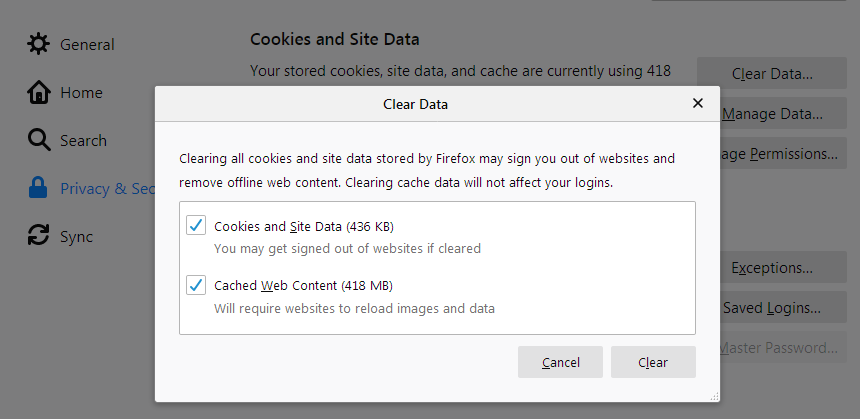
Upewnij się, że zaznaczono "Ciasteczka i dane stron" (aby usunąć status logowania i preferencje witryn) oraz "Pamięć podręczna zawartości stron" (aby usunąć zapisane obrazy, skrypty i inną buforowaną zawartość).
Kliknij Wyczyść.
Microsoft Edge
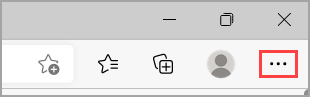
W Edge wybierz "Ustawienia i nie tylko" w prawym górnym rogu okna przeglądarki.
2. Wybierz "Ustawienia" > "Prywatność, wyszukiwanie i usługi".
3. Wybierz "Wybierz, co chcesz wyczyścić" w sekcji "Wyczyść dane przeglądania" > "Wyczyść dane przeglądania teraz".
4. W pozycji "Zakres czasu" wybierz zakres czasu z listy.
5. Wybierz "Pliki cookie i inne dane witryn", a następnie "Wyczyść teraz".
Wyłącz rozszerzenia przeglądarki
Wyłącz wszelkie rozszerzenia przeglądarki, które mogą zakłócać działanie klienta gry. Wyłączaj je po kolei, aby zidentyfikować to, które powoduje problem.
Google Chrome
Aby tymczasowo przestać używać rozszerzenia:
Otwórz Chrome.
Wybierz Więcej > "Więcej narzędzi" > "Rozszerzenia".
Wyłącz rozszerzenie, które chcesz dezaktywować.

Mozilla Firefox
Wyłączenie rozszerzenia spowoduje jego dezaktywację bez usuwania.
Kliknij przycisk menu, kliknij "Dodatki i motywy" i wybierz Rozszerzenia.
Strona Zarządzaj swoimi rozszerzeniami w Menedżerze dodatków otworzy się w nowej karcie.
Przewiń listę rozszerzeń.
Przełącz niebieski przełącznik przy rozszerzeniu, które chcesz wyłączyć.

Microsoft Edge
W Microsoft Edge wybierz Rozszerzenia, które znajdują się po prawej stronie paska adresu przeglądarki, a następnie wybierz "Zarządzaj rozszerzeniami".
Przełącz przełącznik obok rozszerzenia, które chcesz wyłączyć.
Zaktualizuj przeglądarkę
Upewnij się, że korzystasz z najnowszej wersji swojej przeglądarki internetowej. Sprawdź dostępność aktualizacji i zainstaluj wszelkie dostępne aktualizacje.
Google Chrome
Otwórz Google Chrome.
Kliknij ikonę trzech kropek w prawym górnym rogu. Zobaczysz ją tuż obok paska adresu na górze okna przeglądarki.
Następnie najedź kursorem na Pomoc i wybierz Informacje o Google Chrome.
Uwaga: Możesz też wpisać w pasku adresu chrome://settings/help i pominąć poprzednie kroki.
Następnie poczekaj, aż aktualizacja się zakończy, i kliknij Uruchom ponownie. Jeśli aktualizacja jest dostępna, powinna pobrać się od razu, ale nie zostanie zainstalowana, dopóki nie uruchomisz ponownie przeglądarki.
Mozilla Firefox
Kliknij przycisk menu po prawej stronie paska narzędzi Firefox, przejdź do Pomoc i wybierz Informacje o Firefoksie. Otworzy się okno O programie Mozilla Firefox.
Firefox automatycznie sprawdzi dostępność aktualizacji. Jeśli aktualizacja jest dostępna, zostanie pobrana.
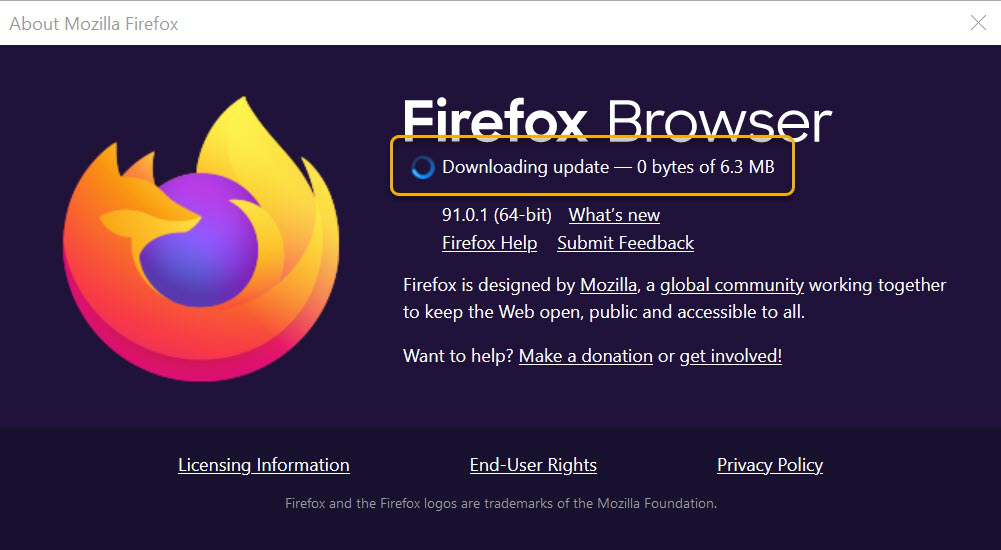
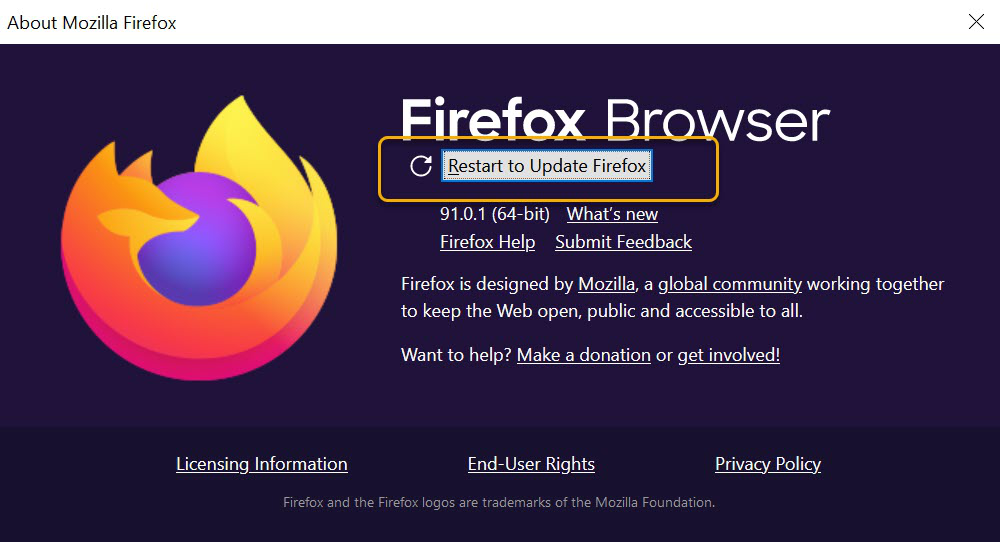
3. Gdy pobieranie się zakończy, kliknij "Uruchom ponownie, aby zaktualizować Firefoksa".
Microsoft Edge
W przeglądarce przejdź do "Ustawienia i nie tylko" > "Pomoc i opinie" > "Informacje o przeglądarce Microsoft Edge" (edge://settings/help).
Jeśli strona Informacje informuje "Microsoft Edge jest aktualny," nie musisz nic robić.
Jeśli strona Informacje informuje "Dostępna jest aktualizacja," wybierz "Pobierz i zainstaluj", aby kontynuować. Mogą obowiązywać opłaty za transmisję danych. Wybierz "Pobierz i zainstaluj". Microsoft Edge pobierze aktualizację i zastosuje ją przy następnym ponownym uruchomieniu Microsoft Edge. Zwróć uwagę, że jeśli korzystasz z sieci komórkowej, pobranie aktualizacji może wiązać się z opłatami.
Jeśli na stronie Informacje widnieje komunikat "Aby dokończyć aktualizację, uruchom ponownie Microsoft Edge," wybierz Uruchom ponownie. Aktualizacja została już pobrana, więc wystarczy ponownie uruchomić przeglądarkę, aby została zastosowana.
Wypróbuj inną przeglądarkę
Jeśli klient gry nadal nie działa, spróbuj uzyskać do niego dostęp z innej przeglądarki internetowej, aby sprawdzić, czy problem dotyczy obecnie używanej przeglądarki.
Pobierz Google Chrome
Pobierz Mozilla Firefox
Pobierz Microsoft Edge
Uruchom ponownie komputer
Czasami wystarczy po prostu ponownie uruchomić komputer, aby rozwiązać problem.