Come risolvere problemi di prestazioni o di connessione?
Ci possono essere vari motivi per cui il gioco presenta lag.
Qui ti suggeriamo alcuni passaggi che dovrebbero aiutarti a risolvere il problema.
Assicurati che il tuo PC abbia abbastanza RAM
Il tuo PC deve avere almeno 4GB di RAM affinché il gameplay sia fluido. Se ne hai meno, ti consigliamo vivamente di aggiornare il sistema.
Controlla la tua connessione Internet
Assicurati che il computer o il dispositivo sia connesso a Internet.
Verifica se altri siti web si caricano correttamente. In caso contrario, potrebbe essere necessario risolvere i problemi della tua connessione Internet.
Disattiva la VPN
Se hai una connessione VPN attiva, disattivala e prova ad aggiornare la pagina web del gioco.
Svuota cache e cookie del browser
Svuota la cache e i cookie del browser, poiché a volte possono causare problemi con il client di gioco nel browser. Puoi farlo dalle impostazioni o dal menu opzioni del browser.
Tieni presente che questo passaggio ti disconnetterà da Total Battle.
Dovrai effettuare nuovamente l'accesso per entrare nel gioco e in eventuali conversazioni di supporto in corso.
Google Chrome
Sul computer, apri Chrome.
In alto a destra, fai clic su Altro
Fai clic su "Altri strumenti" > "Cancella dati di navigazione."
In alto, scegli un intervallo di tempo. Per eliminare tutto, seleziona "Tutto."
Seleziona le caselle accanto a "Cookie e altri dati dei siti" e "Immagini e file memorizzati nella cache."
Fai clic su "Cancella dati."

Mozilla Firefox
Fai clic sul pulsante menu

e seleziona Impostazioni.
Seleziona il pannello "Privacy e sicurezza" e vai alla sezione "Cookie e dati dei siti".
Fai clic sul pulsante "Cancella dati…". Verrà visualizzata la finestra di dialogo Cancella dati.
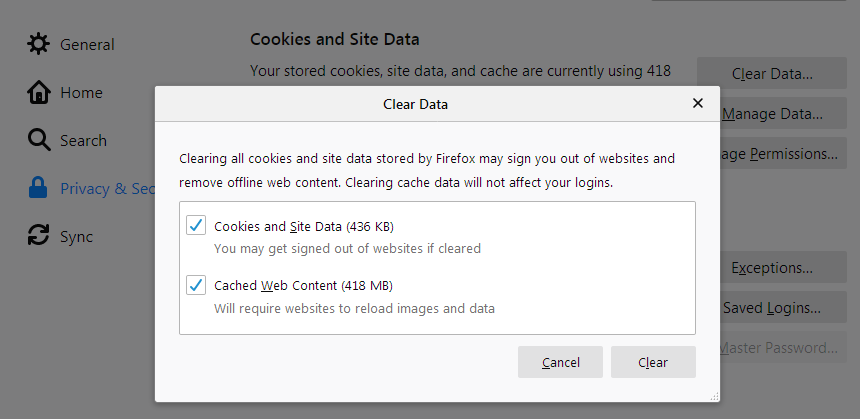
Assicurati che ci sia un segno di spunta accanto a "Cookie e dati dei siti" (per rimuovere lo stato di accesso e le preferenze del sito) e a "Contenuti web in cache" (per rimuovere immagini, script e altri contenuti memorizzati nella cache).
Fai clic su Cancella.
Microsoft Edge
In Edge, seleziona "Impostazioni e altro" nell'angolo in alto a destra della finestra del browser.
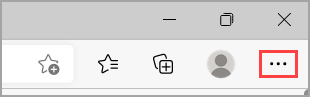
2. Seleziona "Impostazioni" > "Privacy, ricerca e servizi".
3. Seleziona "Scegli cosa cancellare" in "Cancella dati di navigazione" > "Cancella dati di navigazione ora".
4. In "Intervallo di tempo", scegli un intervallo dall'elenco.
5. Seleziona "Cookie e altri dati dei siti", quindi seleziona "Cancella ora".
Disattiva le estensioni del browser
Disattiva eventuali estensioni del browser che potrebbero interferire con il client di gioco. Prova a disattivarle una alla volta per identificare quale sta causando il problema.
Google Chrome
Per interrompere temporaneamente l'uso di un'estensione:
Apri Chrome.
Seleziona Altro > "Altri strumenti" > "Estensioni."
Disattiva l'estensione che desideri disabilitare.

Mozilla Firefox
La disattivazione di un'estensione la spegnerà senza rimuoverla.
Fai clic sul pulsante menu, fai clic su "Componenti aggiuntivi e temi" e seleziona Estensioni.
La pagina Gestisci le tue estensioni del Gestore componenti aggiuntivi si aprirà in una nuova scheda.
Scorri l'elenco delle estensioni.
Sposta l'interruttore blu per l'estensione che desideri disattivare.

Microsoft Edge
In Microsoft Edge, seleziona Estensioni, che si trova a destra della barra degli indirizzi del browser, quindi seleziona "Gestisci estensioni".
Imposta su Disattivato l'interruttore accanto all'estensione che vuoi disattivare.
Aggiorna il browser
Assicurati di utilizzare l'ultima versione del tuo browser web. Verifica la disponibilità di aggiornamenti e installa eventuali aggiornamenti disponibili.
Google Chrome
Apri Google Chrome.
Premi l'icona con i tre puntini in alto a destra. La vedrai appena a destra della barra degli indirizzi in alto nella finestra del browser.
Poi passa con il mouse su Guida e seleziona Informazioni su Google Chrome.
Nota: puoi anche digitare chrome://settings/help nella barra degli indirizzi e saltare i passaggi precedenti.
Quindi attendi che l'aggiornamento finisca e fai clic su Riavvia. Se è disponibile un aggiornamento, dovrebbe scaricarsi immediatamente, ma non verrà installato finché non riavvii il browser.
Mozilla Firefox
Fai clic sul pulsante menu sul lato destro della barra degli strumenti di Firefox, vai su Aiuto e seleziona Informazioni su Firefox. Si aprirà la finestra Informazioni su Mozilla Firefox.
Firefox verificherà automaticamente gli aggiornamenti. Se è disponibile un aggiornamento, verrà scaricato.
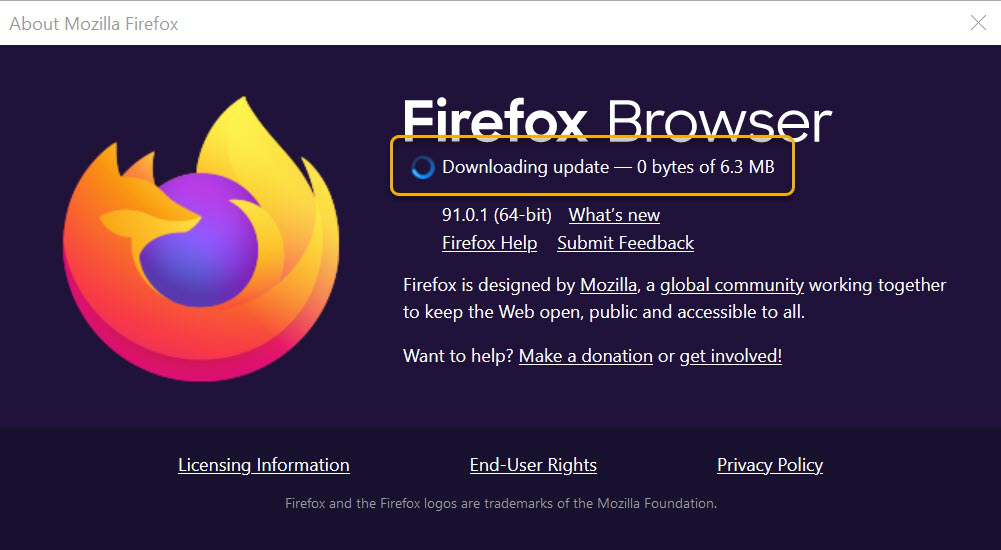
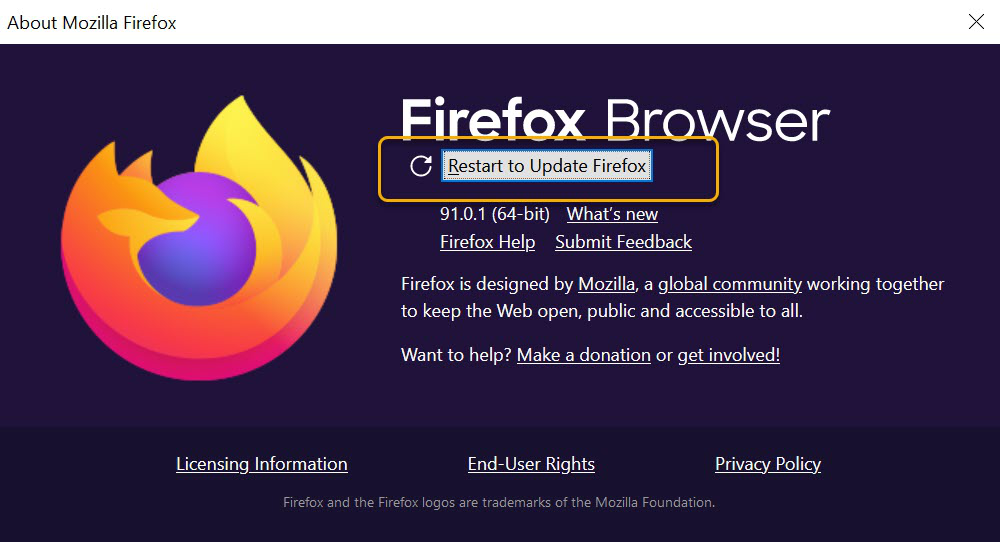
3. Quando il download è completo, fai clic su "Riavvia per aggiornare Firefox."
Microsoft Edge
Nel browser, vai su "Impostazioni e altro" > "Guida e feedback" > "Informazioni su Microsoft Edge" (edge://settings/help).
Se la pagina Informazioni dice "Microsoft Edge è aggiornato," non devi fare nulla.
Se la pagina Informazioni dice "È disponibile un aggiornamento," seleziona "Scarica e installa" per procedere. Potrebbero essere applicati costi di rete. Seleziona "Scarica e installa". Microsoft Edge scaricherà l'aggiornamento e lo applicherà al prossimo riavvio di Microsoft Edge. Nota che, se sei su una rete cellulare, il download dell'aggiornamento potrebbe comportare costi.
Se la pagina Informazioni mostra "Per completare l'aggiornamento, riavvia Microsoft Edge," seleziona Riavvia. L'aggiornamento sarà già stato scaricato, quindi tutto ciò che devi fare è riavviare il browser perché venga applicato.
Prova un browser diverso
Se il client di gioco continua a non funzionare, prova ad accedervi da un altro browser web per verificare se il problema riguarda il browser attuale.
Scarica Google Chrome
Scarica Mozilla Firefox
Scarica Microsoft Edge
Riavvia il computer
A volte, semplicemente riavviare il computer può risolvere il problema.