Comment résoudre des problèmes de performance ou de connexion ?
Il peut y avoir de nombreuses raisons pour lesquelles votre jeu subit des ralentissements.
Nous vous proposons ici quelques étapes qui devraient vous aider à résoudre le problème.
Assurez-vous que votre PC dispose de suffisamment de RAM
Votre PC doit disposer d'au moins 4 Go de RAM pour une expérience de jeu fluide. Si vous en avez moins, nous vous recommandons vivement de mettre à niveau votre système.
Vérifiez votre connexion Internet
Assurez-vous que votre ordinateur ou votre appareil est connecté à Internet.
Vérifiez si d'autres sites Web se chargent correctement. S'ils ne se chargent pas, vous devrez peut-être dépanner votre connexion Internet.
Désactivez votre VPN
Si vous avez une connexion VPN active, désactivez-la et essayez d'actualiser la page Web du jeu.
Videz le cache et les cookies de votre navigateur
Videz le cache et les cookies de votre navigateur, car cela peut parfois provoquer des problèmes avec le client de jeu dans le navigateur Web. Vous pouvez généralement le faire depuis les paramètres ou le menu des options de votre navigateur.
Veuillez noter que cette étape vous déconnectera de Total Battle.
Vous devrez vous reconnecter pour accéder au jeu et à toute conversation d'assistance en cours.
Google Chrome
Sur votre ordinateur, ouvrez Chrome.
En haut à droite, cliquez sur Plus
Cliquez sur "Plus d'outils" > "Effacer les données de navigation".
En haut, choisissez une période. Pour tout supprimer, sélectionnez "Toutes les périodes".
Cochez les cases "Cookies et autres données de site" et "Images et fichiers en cache".
Cliquez sur "Effacer les données".

Mozilla Firefox
Cliquez sur le bouton de menu

et sélectionnez Paramètres.
Sélectionnez le panneau "Vie privée et sécurité" et allez à la section "Cookies et données de sites".
Cliquez sur le bouton "Effacer les données…". La boîte de dialogue Effacer les données s'affichera.
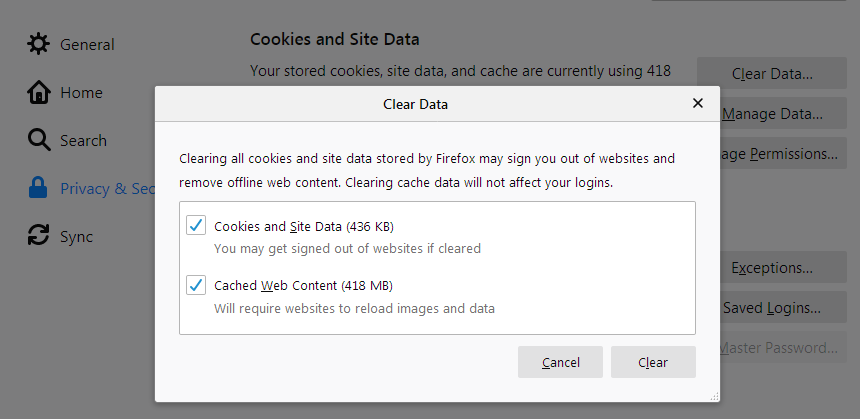
Assurez-vous qu'il y a une coche à côté de "Cookies et données de sites" (pour supprimer votre état de connexion et les préférences du site) et "Contenu web en cache" (pour supprimer les images, scripts et autres contenus mis en cache).
Cliquez sur Effacer.
Microsoft Edge
Dans Edge, sélectionnez "Paramètres et plus" dans l'angle supérieur droit de la fenêtre de votre navigateur.
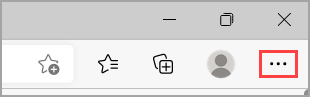
2. Sélectionnez "Paramètres" > "Confidentialité, recherche et services".
3. Sélectionnez "Choisir les éléments à effacer" sous "Effacer les données de navigation" > "Effacer les données de navigation maintenant".
4. Sous "Plage temporelle", choisissez une période dans la liste.
5. Sélectionnez "Cookies et autres données de site", puis sélectionnez "Effacer maintenant".
Désactivez les extensions du navigateur
Désactivez toute extension de navigateur susceptible d'interférer avec le client du jeu. Essayez de les désactiver une par une pour identifier celle qui cause le problème.
Google Chrome
Pour arrêter temporairement d'utiliser une extension :
Ouvrez Chrome.
Sélectionnez Plus > "Plus d'outils" > "Extensions".
Désactivez l'extension que vous souhaitez désactiver.

Mozilla Firefox
La désactivation d'une extension la met hors service sans la supprimer.
Cliquez sur le bouton de menu, cliquez sur "Modules complémentaires et thèmes" et sélectionnez Extensions.
La page Gérer vos extensions du Gestionnaire de modules s'ouvrira dans un nouvel onglet.
Parcourez la liste des extensions.
Basculez l'interrupteur bleu de l'extension que vous souhaitez désactiver.

Microsoft Edge
Dans Microsoft Edge, sélectionnez Extensions, situé à droite de la barre d'adresse du navigateur, puis sélectionnez "Gérer les extensions".
Basculez l'interrupteur à côté de l'extension que vous souhaitez désactiver.
Mettez votre navigateur à jour
Assurez-vous d'utiliser la dernière version de votre navigateur Web. Recherchez des mises à jour et installez celles disponibles.
Google Chrome
Ouvrez Google Chrome.
Cliquez sur l'icône à trois points dans l'angle supérieur droit. Vous la verrez juste à droite de la barre d'adresse en haut de la fenêtre de votre navigateur.
Passez ensuite la souris sur Aide et sélectionnez À propos de Google Chrome.
Remarque : vous pouvez également saisir chrome://settings/help dans la barre d'adresse et ignorer les étapes précédentes.
Ensuite, attendez la fin de la mise à jour et cliquez sur Relancer. S'il existe une mise à jour, elle devrait se télécharger immédiatement, mais elle ne sera pas installée tant que vous n'aurez pas relancé le navigateur.
Mozilla Firefox
Cliquez sur le bouton de menu situé à droite de la barre d'outils de Firefox, allez dans Aide et sélectionnez À propos de Firefox. La fenêtre À propos de Mozilla Firefox s'ouvrira.
Firefox vérifiera automatiquement les mises à jour. Si une mise à jour est disponible, elle sera téléchargée.
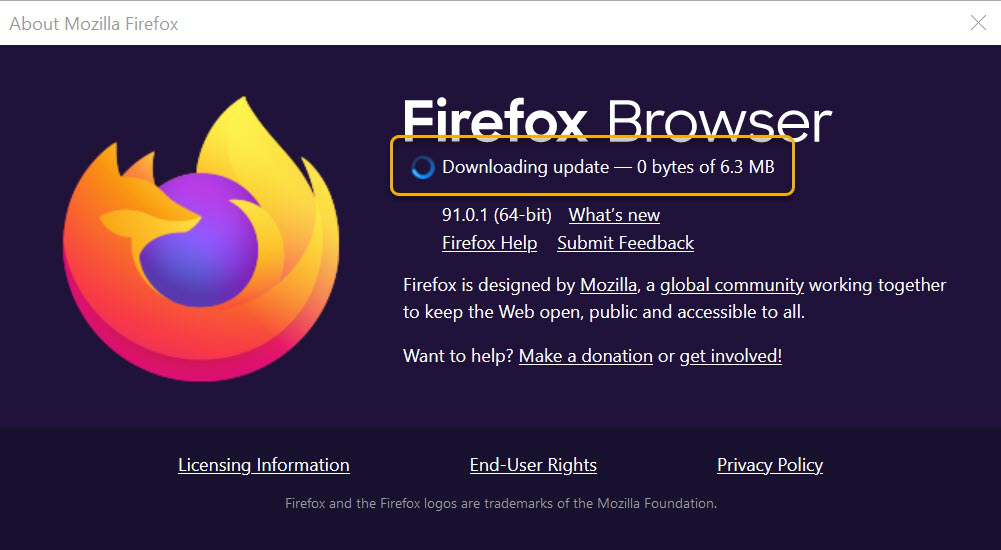
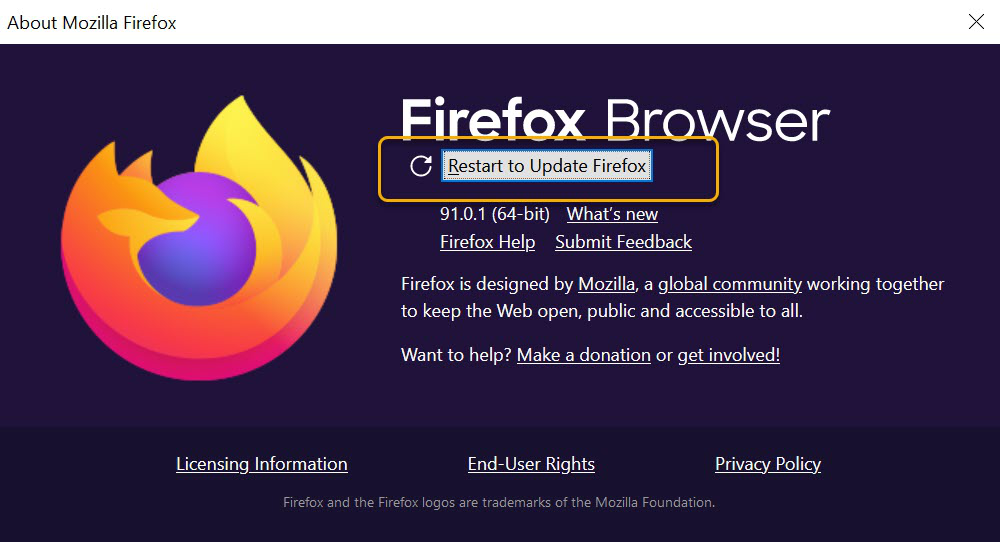
3. Lorsque le téléchargement est terminé, cliquez sur "Redémarrer pour mettre à jour Firefox".
Microsoft Edge
Dans le navigateur, allez dans "Paramètres et plus" > "Aide et commentaires" > "À propos de Microsoft Edge" (edge://settings/help).
Si la page À propos indique "Microsoft Edge est à jour", vous n'avez rien à faire.
Si la page À propos indique "Une mise à jour est disponible", sélectionnez "Télécharger et installer" pour continuer. Des frais de réseau peuvent s'appliquer. Microsoft Edge téléchargera la mise à jour et l'appliquera au prochain redémarrage de Microsoft Edge. Notez que si vous êtes sur un réseau mobile, le téléchargement de la mise à jour peut entraîner des frais.
Si la page À propos indique "Pour terminer la mise à jour, redémarrez Microsoft Edge", sélectionnez Redémarrer. La mise à jour aura déjà été téléchargée, il vous suffira de redémarrer le navigateur pour qu'elle soit appliquée.
Essayez un autre navigateur
Si le client du jeu ne fonctionne toujours pas, essayez d'y accéder depuis un autre navigateur Web pour voir si le problème vient de votre navigateur actuel.
Téléchargez Google Chrome
Téléchargez Mozilla Firefox
Téléchargez Microsoft Edge
Redémarrez votre ordinateur
Parfois, le simple redémarrage de votre ordinateur peut résoudre le problème.