¿Cómo soluciono problemas de rendimiento o de conexión?
Puede haber varias razones por las que tu juego se esté ralentizando.
Aquí te sugerimos algunos pasos que deberían ayudarte a resolver el problema.
Asegúrate de que tu PC tenga suficiente RAM
Tu PC debe tener al menos 4 GB de RAM para que el juego funcione con fluidez. Si tienes menos, te recomendamos encarecidamente actualizar tu sistema.
Comprueba tu conexión a Internet
Asegúrate de que tu computadora o dispositivo esté conectado a Internet.
Verifica si otros sitios web cargan correctamente. Si no es así, puede que necesites solucionar problemas de tu conexión a Internet.
Desactiva tu VPN
Si tienes una conexión VPN activa, apágala e intenta actualizar la página del juego.
Borra la caché y las cookies de tu navegador
Borra la caché y las cookies de tu navegador, ya que a veces pueden causar problemas con el cliente del juego en el navegador. Normalmente puedes hacerlo desde el menú de configuración u opciones de tu navegador.
Ten en cuenta que este paso cerrará tu sesión en Total Battle.
Tendrás que iniciar sesión de nuevo para acceder al juego y a cualquier conversación de soporte en curso.
Google Chrome
En tu computadora, abre Chrome.
En la parte superior derecha, haz clic en Más
Haz clic en "Más herramientas" > "Borrar datos de navegación".
En la parte superior, elige un intervalo de tiempo. Para borrar todo, selecciona "Todo el tiempo".
Marca las casillas junto a "Cookies y otros datos de sitios" e "Imágenes y archivos en caché".
Haz clic en "Borrar datos".

Mozilla Firefox
Haz clic en el botón de menú

y selecciona Configuración.
Selecciona el panel "Privacidad y seguridad" y ve a la sección "Cookies y datos del sitio".
Haz clic en el botón "Limpiar datos…". Aparecerá el cuadro de diálogo Limpiar datos.
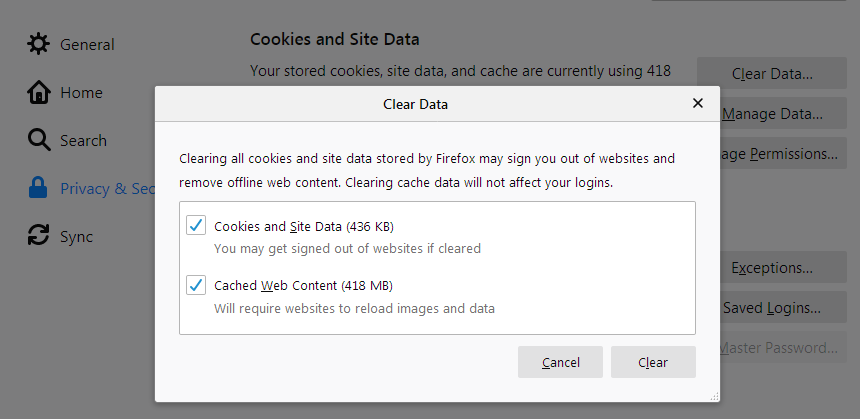
Asegúrate de que haya una marca de verificación junto a "Cookies y datos del sitio" (para eliminar tu estado de inicio de sesión y las preferencias del sitio) y "Contenido web en caché" (para eliminar imágenes, scripts y otro contenido almacenado en caché).
Haz clic en Limpiar.
Microsoft Edge
En Edge, selecciona "Configuración y más" en la esquina superior derecha de la ventana del navegador.
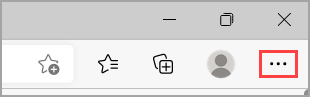
2. Selecciona "Configuración" > "Privacidad, búsqueda y servicios".
3. Selecciona "Elegir qué borrar" en "Borrar datos de exploración" > "Borrar datos de exploración ahora".
4. En "Intervalo de tiempo", elige un intervalo de la lista.
5. Selecciona "Cookies y otros datos del sitio" y, a continuación, "Borrar ahora".
Desactiva las extensiones del navegador
Desactiva cualquier extensión del navegador que pueda estar interfiriendo con el cliente del juego. Intenta desactivarlas una por una para identificar cuál está causando el problema.
Google Chrome
Para dejar de usar temporalmente una extensión:
Abre Chrome.
Selecciona Más > "Más herramientas" > "Extensiones".
Desactiva la extensión que quieras deshabilitar.

Mozilla Firefox
Deshabilitar una extensión la desactivará sin eliminarla.
Haz clic en el botón de menú, luego en "Complementos y temas" y selecciona Extensiones.
La página Administra tus extensiones del Administrador de complementos se abrirá en una nueva pestaña.
Desplázate por la lista de extensiones.
Cambia el interruptor azul de la extensión que quieras deshabilitar.

Microsoft Edge
En Microsoft Edge, selecciona Extensiones, ubicada a la derecha de la barra de direcciones del navegador, y luego selecciona "Administrar extensiones".
Cambia el interruptor junto a la extensión que quieres desactivar.
Actualiza tu navegador
Asegúrate de estar usando la versión más reciente de tu navegador web. Busca actualizaciones e instala cualquier actualización disponible.
Google Chrome
Abre Google Chrome.
Haz clic en el ícono de tres puntos en la esquina superior derecha. Lo verás a la derecha de la barra de direcciones en la parte superior de la ventana de tu navegador.
Luego, pasa el mouse sobre Ayuda y selecciona Acerca de Google Chrome.
Nota: También puedes escribir chrome://settings/help en la barra de direcciones y omitir los pasos anteriores.
A continuación, espera a que termine la actualización y haz clic en Reiniciar. Si hay una actualización disponible, debería descargarse de inmediato, pero no se instalará hasta que reinicies el navegador.
Mozilla Firefox
Haz clic en el botón de menú en el lado derecho de la barra de herramientas de Firefox, ve a Ayuda y selecciona Acerca de Firefox. Se abrirá la ventana Acerca de Mozilla Firefox.
Firefox buscará actualizaciones automáticamente. Si hay una disponible, se descargará.
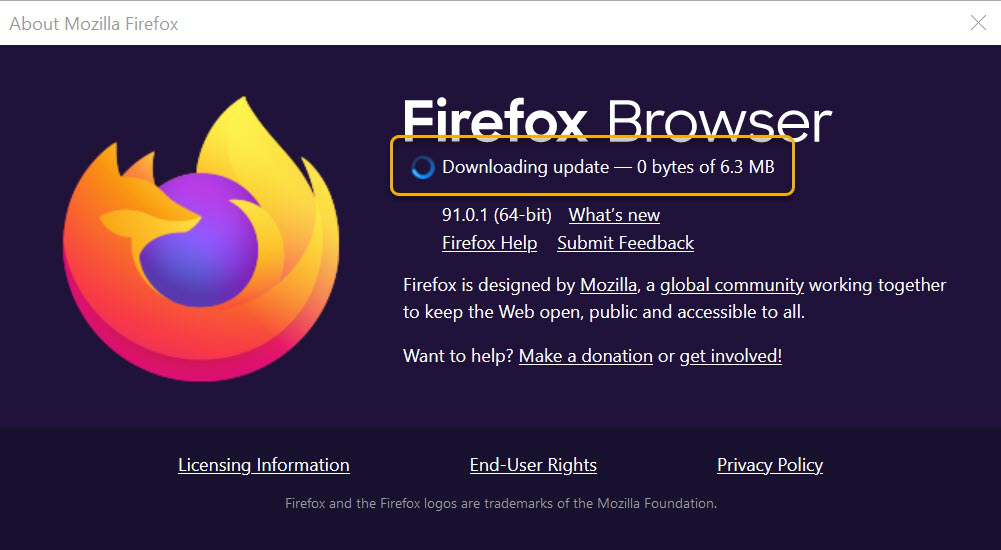
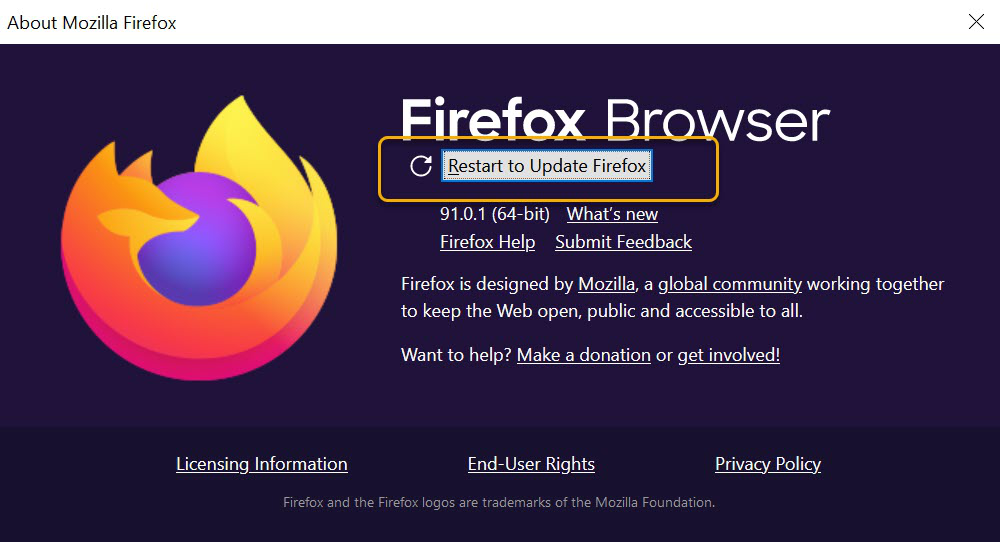
3. Cuando la descarga se complete, haz clic en "Reiniciar para actualizar Firefox".
Microsoft Edge
En el navegador, ve a "Configuración y más" > "Ayuda y comentarios" > "Acerca de Microsoft Edge" (edge://settings/help).
Si la página Acerca de dice "Microsoft Edge está actualizado", no necesitas hacer nada.
Si la página Acerca de dice "Hay una actualización disponible", selecciona "Descargar e instalar" para continuar. Es posible que se apliquen cargos de red. Selecciona "Descargar e instalar". Microsoft Edge descargará la actualización y la aplicará la próxima vez que reinicies Microsoft Edge. Ten en cuenta que, si estás en una red celular, la descarga de la actualización puede generar cargos.
Si la página Acerca de muestra "Para finalizar la actualización, reinicia Microsoft Edge", selecciona Reiniciar. La actualización ya se habrá descargado; solo necesitas reiniciar el navegador para que se aplique.
Prueba con otro navegador
Si el cliente del juego sigue sin funcionar, intenta acceder desde un navegador web diferente para ver si el problema está en tu navegador actual.
Descargar Google Chrome
Descargar Mozilla Firefox
Descargar Microsoft Edge
Reinicia tu computadora
A veces, con solo reiniciar tu computadora se puede solucionar el problema.