Wie behebe ich Leistungs- oder Verbindungsprobleme?
Es kann verschiedene Gründe geben, warum Ihr Spiel ruckelt.
Hier schlagen wir einige Schritte vor, die Ihnen helfen sollten, das Problem zu beheben.
Stellen Sie sicher, dass Ihr PC über ausreichend RAM verfügt
Ihr PC benötigt mindestens 4GB RAM, damit das Gameplay flüssig ist. Wenn Sie weniger als diese Menge haben, empfehlen wir dringend, Ihr System aufzurüsten.
Überprüfen Sie Ihre Internetverbindung
Stellen Sie sicher, dass Ihr Computer oder Gerät mit dem Internet verbunden ist.
Prüfen Sie, ob andere Websites korrekt geladen werden. Wenn dies nicht der Fall ist, müssen Sie möglicherweise Ihre Internetverbindung überprüfen.
Deaktivieren Sie Ihr VPN
Wenn Sie eine aktive VPN-Verbindung haben, schalten Sie sie aus und versuchen Sie, die Spiel-Webseite zu aktualisieren.
Löschen Sie den Browser-Cache und die Cookies
Löschen Sie den Cache und die Cookies Ihres Browsers, da dies manchmal Probleme mit dem Webbrowser-Spielclient verursachen kann. In der Regel können Sie dies über die Einstellungen oder das Optionenmenü Ihres Browsers tun.
Bitte beachten Sie, dass Sie durch diesen Schritt bei Total Battle abgemeldet werden.
Sie müssen sich erneut anmelden, um auf das Spiel und laufende Support-Unterhaltungen zuzugreifen.
Google Chrome
Öffnen Sie auf Ihrem Computer Chrome.
Klicken Sie oben rechts auf Mehr
Klicken Sie auf „Weitere Tools“ > „Browserdaten löschen“.
Wählen Sie oben einen Zeitraum. Um alles zu löschen, wählen Sie „Gesamte Zeit“.
Aktivieren Sie die Kästchen neben „Cookies und andere Websitedaten“ und „Bilder und Dateien im Cache“.
Klicken Sie auf „Daten löschen“.

Mozilla Firefox
Klicken Sie auf die Menüschaltfläche

und wählen Sie Einstellungen.
Wählen Sie das Panel „Datenschutz & Sicherheit“ und gehen Sie zum Abschnitt „Cookies und Website-Daten“.
Klicken Sie auf die Schaltfläche „Daten löschen…“. Das Dialogfeld Daten löschen wird angezeigt.
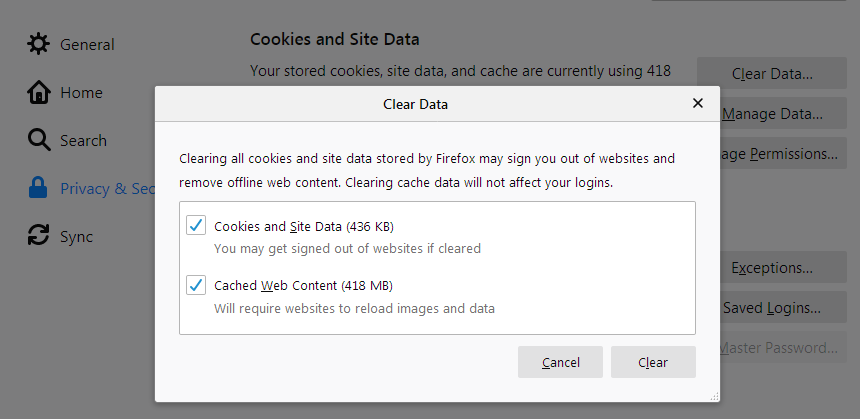
Stellen Sie sicher, dass ein Häkchen neben „Cookies und Website-Daten“ (um Ihren Anmeldestatus und Website-Einstellungen zu entfernen) und „Zwischengespeicherte Webinhalte“ (um gespeicherte Bilder, Skripte und andere zwischengespeicherte Inhalte zu entfernen) gesetzt ist.
Klicken Sie auf Leeren.
Microsoft Edge
Wählen Sie in Edge oben rechts in Ihrem Browserfenster „Einstellungen und mehr“ aus.
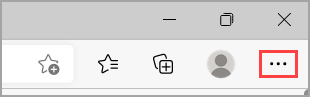
2. Wählen Sie „Einstellungen“ > „Datenschutz, Suche und Dienste“.
3. Wählen Sie „Auswählen, was gelöscht werden soll“ unter „Browserdaten löschen“ > „Jetzt Browserdaten löschen“.
4. Wählen Sie unter „Zeitraum“ einen Zeitraum aus der Liste.
5. Wählen Sie „Cookies und andere Websitedaten“ und dann „Jetzt löschen“.
Deaktivieren Sie Browsererweiterungen
Deaktivieren Sie alle Browsererweiterungen, die möglicherweise den Spiel-Client beeinträchtigen. Versuchen Sie, sie nacheinander zu deaktivieren, um herauszufinden, welche die Ursache ist.
Google Chrome
So verwenden Sie eine Erweiterung vorübergehend nicht:
Öffnen Sie Chrome.
Wählen Sie Mehr > „Weitere Tools“ > „Erweiterungen“.
Schalten Sie die Erweiterung aus, die Sie deaktivieren möchten.

Mozilla Firefox
Das Deaktivieren einer Erweiterung schaltet sie aus, ohne sie zu entfernen.
Klicken Sie auf die Menüschaltfläche, klicken Sie auf „Add-ons und Themes“ und wählen Sie Erweiterungen.
Die Seite Verwalten Ihrer Erweiterungen des Add-ons-Managers wird in einem neuen Tab geöffnet.
Scrollen Sie durch die Liste der Erweiterungen.
Schalten Sie den blauen Schalter bei der Erweiterung um, die Sie deaktivieren möchten.

Microsoft Edge
Wählen Sie in Microsoft Edge Erweiterungen, rechts neben der Adressleiste, und dann „Erweiterungen verwalten“.
Schalten Sie den Schalter neben der Erweiterung um, die Sie ausschalten möchten.
Aktualisieren Sie Ihren Browser
Stellen Sie sicher, dass Sie die neueste Version Ihres Webbrowsers verwenden. Suchen Sie nach Updates und installieren Sie verfügbare Aktualisierungen.
Google Chrome
Öffnen Sie Google Chrome.
Klicken Sie oben rechts auf das Dreipunkt-Symbol. Es befindet sich direkt rechts neben der Adressleiste oben im Browserfenster.
Fahren Sie dann mit der Maus über Hilfe und wählen Sie Über Google Chrome.
Hinweis: Sie können auch chrome://settings/help in die Adressleiste eingeben und die vorherigen Schritte überspringen.
Warten Sie anschließend, bis das Update abgeschlossen ist, und klicken Sie auf Neu starten. Wenn ein Update verfügbar ist, wird es sofort heruntergeladen, aber es wird erst installiert, wenn Sie den Browser neu starten.
Mozilla Firefox
Klicken Sie auf die Menüschaltfläche auf der rechten Seite der Firefox-Symbolleiste, gehen Sie zu Hilfe und wählen Sie Über Firefox. Das Fenster Über Mozilla Firefox wird geöffnet.
Firefox sucht automatisch nach Updates. Wenn ein Update verfügbar ist, wird es heruntergeladen.
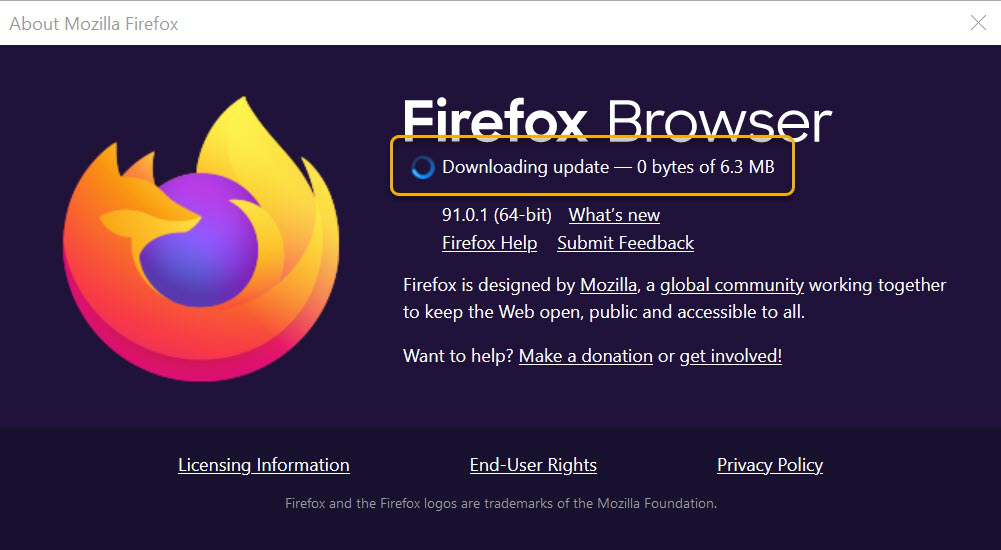
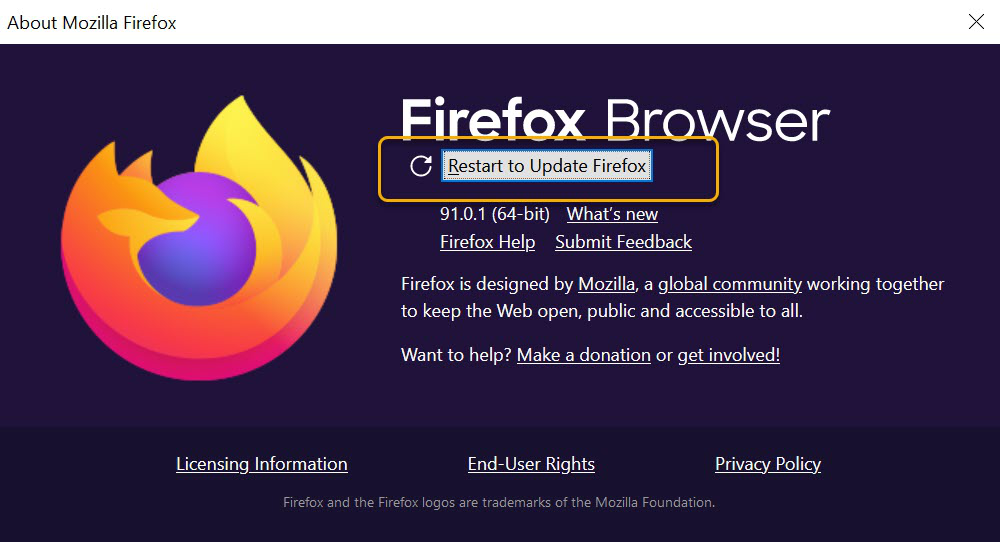
Wenn der Download abgeschlossen ist, klicken Sie auf „Neu starten, um Firefox zu aktualisieren“.
Microsoft Edge
Gehen Sie im Browser zu „Einstellungen und mehr“ > „Hilfe und Feedback“ > „Über Microsoft Edge“ (edge://settings/help).
Wenn auf der Info-Seite „Microsoft Edge ist auf dem neuesten Stand“ steht, müssen Sie nichts tun.
Wenn auf der Info-Seite „Ein Update ist verfügbar“ steht, wählen Sie „Download und installieren“, um fortzufahren. Es können Netzgebühren anfallen. Wählen Sie „Download und installieren“. Microsoft Edge lädt das Update herunter und wendet es an, wenn Sie Microsoft Edge das nächste Mal neu starten. Beachten Sie, dass beim Herunterladen über ein Mobilfunknetz Gebühren anfallen können.
Wenn auf der Info-Seite „Zum Abschließen der Aktualisierung Microsoft Edge neu starten“ angezeigt wird, wählen Sie Neu starten. Das Update wurde bereits heruntergeladen; Sie müssen den Browser nur neu starten, damit es angewendet wird.
Probieren Sie einen anderen Browser aus
Wenn der Spiel-Client weiterhin nicht funktioniert, versuchen Sie, ihn in einem anderen Webbrowser zu öffnen, um zu sehen, ob das Problem an Ihrem aktuellen Browser liegt.
Laden Sie Google Chrome herunter
Laden Sie Mozilla Firefox herunter
Laden Sie Microsoft Edge herunter
Starten Sie Ihren Computer neu
Manchmal kann schon ein einfacher Neustart Ihres Computers das Problem beheben.